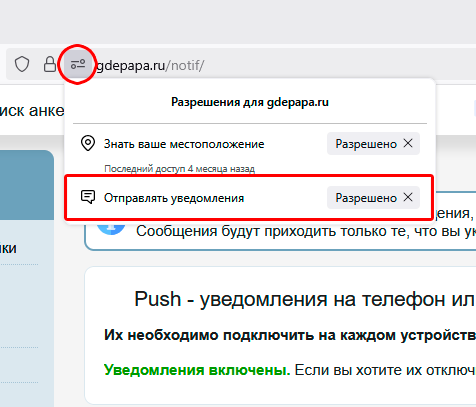
Включение и запрет Push-уведомлений
Push-уведомления отправляются браузером на экран вашего телефона или компьютера, в случае если они включены и разрешены для какого-то конкретного сайта. Так что если вы заходите на сайт и с телефона, и с компьютера, то можно включить эти уведомления для каждого устройства. Либо только на том, где это необходимо.
Если вы ранее не включали уведомления с gdepapa.ru, то при заходе на страницу "Настройки уведомлений", в блоке "Push уведомления" будет кнопка "Включить Push-уведомления". Нажмите ее, браузер при этом попросит подтвердить включение.
Если же вы ранее их выключали, то включать их необходимо в настройках браузера:
Мобильный Google Chrome
1. Кликните на иконку "Настройки сайта" в адресной строке браузера.
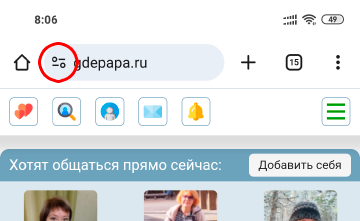
2. В открывшемся меню кликните на "Разрешения".
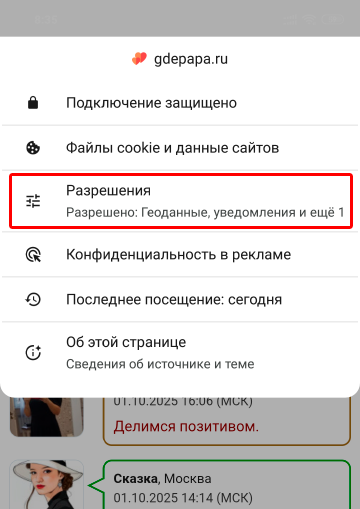
3. выберите пункт "Уведомления".
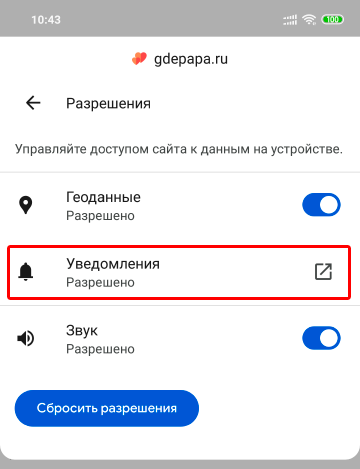
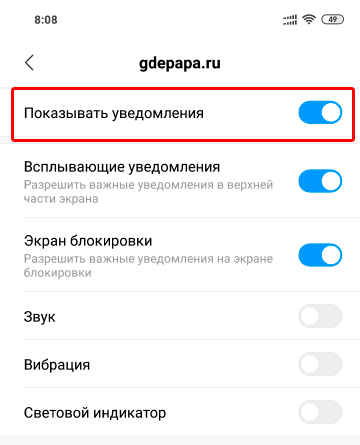
4. Включите или выключите уведомления. Их можно сделать более заметными, если они будут показываться в верхней части экрана, в т.ч. на экране блокировки. И можно включить звук уведомления, вибрацию, мигание индикатора на телефоне.
Десктопный Google Chrome
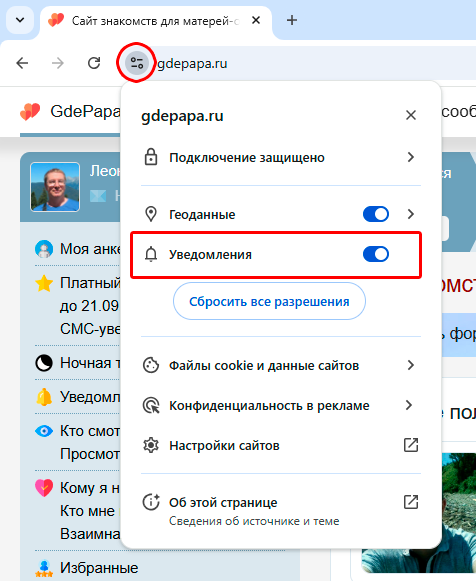
1. Кликните на иконку "Настройки сайта" в адресной строке браузера.
2. В открывшемся меню включите или выключите уведомления.
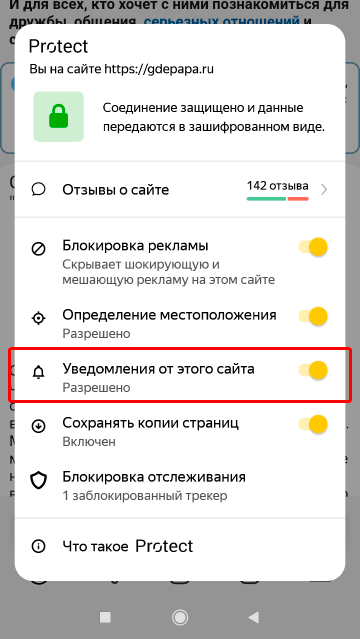
Мобильный Яндекс-браузер
1. Кликните на иконку "Настройки сайта" в адресной строке браузера.
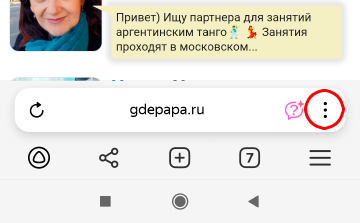
2. В открывшемся меню кликните на "gdepapa.ru - о сайте".
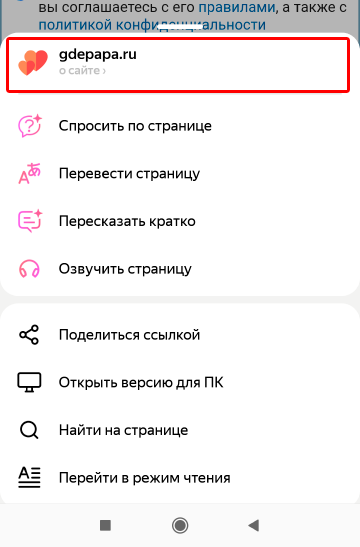
3. Включите или выключите уведомления.
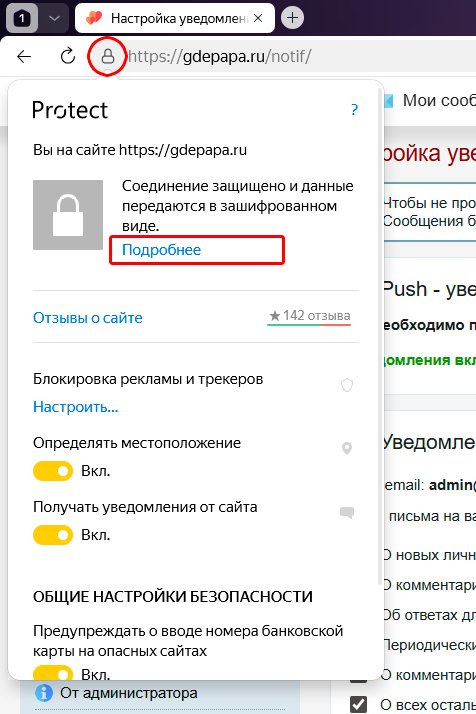
Десктопный Яндекс-браузер
1. Кликните на иконку "Настройки сайта" в адресной строке браузера.
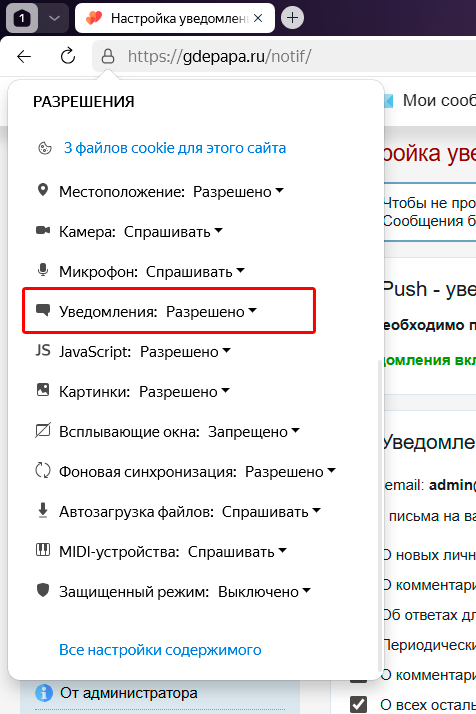
2. В открывшемся меню нажмите Подробнее.
3. В блоке "Разрешения" включите или выключите уведомления.
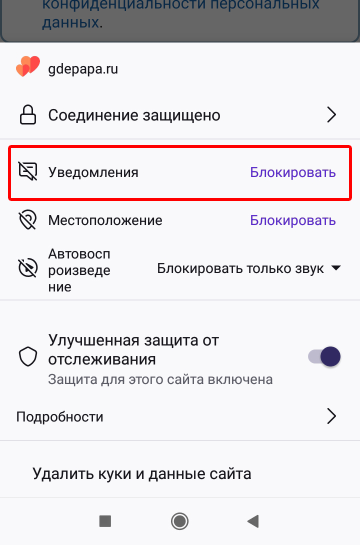
Мобильный Mozilla Firefox
1. Кликните на иконку "Настройки сайта" в адресной строке браузера.
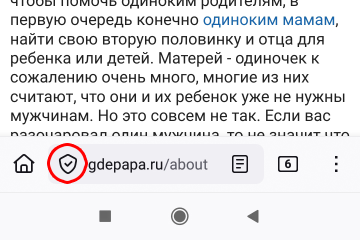
2. Включите или заблокируйте уведомления.
Десктопный Mozilla Firefox
1. Кликните на иконку "Настройки сайта" в адресной строке браузера.
2. В открывшемся меню включите или выключите уведомления.